Domain intelligenter-computer.de kaufen?
Wir ziehen mit dem Projekt
intelligenter-computer.de um.
Sind Sie am Kauf der Domain
intelligenter-computer.de interessiert?
domain@kv-gmbh.de · 0541-91531010
Domain intelligenter-computer.de kaufen?
Wie Seitenränder einstellen?
Möchtest du wissen, wie du die Seitenränder in einem Dokument einstellen kannst? In den meisten Textverarbeitungsprogrammen wie Microsoft Word oder Google Docs findest du die Option, die Seitenränder anzupassen, normalerweise unter dem Menüpunkt "Seite einrichten" oder "Seitenlayout". Dort kannst du die Breite der Seitenränder in Zentimetern oder Inches festlegen. Es ist wichtig, die Seitenränder entsprechend deinen Anforderungen anzupassen, um sicherzustellen, dass der Text gut lesbar ist und das Layout deines Dokuments ansprechend aussieht. Hast du bereits versucht, die Seitenränder anzupassen, oder benötigst du weitere Anweisungen dazu? **
Was sind normale Seitenränder?
Normale Seitenränder beziehen sich auf den Abstand zwischen dem Textinhalt einer Seite und den Rändern des Papiers. Diese Ränder dienen dazu, den Text optisch ansprechend zu präsentieren und die Lesbarkeit zu verbessern. In der Regel beträgt der Abstand oben, unten und an den Seiten zwischen 2,5 und 3 Zentimetern. Normale Seitenränder können je nach Art des Dokuments oder den individuellen Vorlieben angepasst werden, aber es wird empfohlen, einen ausgewogenen und konsistenten Rand für ein professionelles Erscheinungsbild zu wählen. Ein zu kleiner Seitenrand kann den Text überladen wirken lassen, während ein zu großer Seitenrand möglicherweise Platzverschwendung darstellt. **
Ähnliche Suchbegriffe für Seitenränder
Top-Angebote
Produkte zum Begriff Seitenränder:
-
Verbesserung von Effizienz und Zuverlässigkeit der Produktentwicklung durch adaptives Anforderungsmanagement, Taschenbuch von Tobias Pickshaus,Verbesserung Von Effizienz Und Zuverlässigkeit Der Produktentwicklung Durch Adaptives Anforderungsmanagement, Taschenbuch Von Tobias Pickshaus, Apprimus, 978-3-9855501-5-9, Seitenanzahl: 21639,00 €*Versand: 0,00 €Sichere Weiterleitung zum Anbieter
-
Sicherheit und Zuverlässigkeit von städtischen U-Bahn-Systemen ¿, Taschenbuch von Mostafa Gholami, Verlag Unser WissenSicherheit Und Zuverlässigkeit Von Städtischen U-bahn-systemen ¿, Taschenbuch Von Mostafa Gholami, Verlag Unser Wissen, Seitenanzahl: 13275,90 €*Versand: 0,00 €Sichere Weiterleitung zum Anbieter




-
Wie kann ich Seitenränder einstellen?
Um Seitenränder in einem Dokument einzustellen, öffnen Sie das gewünschte Dokument in Ihrem Textverarbeitungsprogramm. Suchen Sie nach den Einstellungen für die Seitenränder, die normalerweise unter dem Menüpunkt "Seite einrichten" oder ähnlichem zu finden sind. Dort können Sie die Abstände für die oberen, unteren, linken und rechten Seitenränder individuell festlegen. Geben Sie die gewünschten Werte ein und speichern Sie die Änderungen. Vergewissern Sie sich, dass die Seitenränder korrekt eingestellt sind, indem Sie eine Vorschau des Dokuments anzeigen lassen oder es ausdrucken. **
-
Wie kann man Seitenränder einstellen?
Um Seitenränder einzustellen, kann man in den meisten Textverarbeitungsprogrammen wie Microsoft Word oder Google Docs auf das Seitenlayout-Menü zugreifen. Dort kann man die Seitenränder nach Bedarf anpassen, indem man die gewünschten Werte für den oberen, unteren, linken und rechten Rand eingibt. Alternativ kann man auch die Seitenränder manuell ziehen und anpassen, indem man auf die Ränder des Dokuments klickt und sie verschiebt. Es ist wichtig, die Seitenränder entsprechend den Formatierungsanforderungen des Dokuments festzulegen, z. B. für wissenschaftliche Arbeiten oder Berichte. Nachdem die Seitenränder eingestellt wurden, sollte man das Dokument überprüfen, um sicherzustellen, dass der Text und das Layout korrekt angezeigt werden. **
-
Wo stelle ich Seitenränder bei Word ein?
In Microsoft Word können Seitenränder über das Menü "Layout" eingestellt werden. Dazu klickt man auf den Reiter "Layout" oben in der Menüleiste. Anschließend wählt man den Punkt "Seitenränder" aus. Hier kann man dann die gewünschten Seitenränder für das Dokument einstellen, entweder indem man eine der vorgegebenen Optionen auswählt oder eigene Werte eingibt. Alternativ kann man auch auf das Lineal am oberen und linken Rand des Dokuments klicken und die Seitenränder direkt dort anpassen. **
-
Wie gestalte ich die Seitenränder in PowerPoint?
Um die Seitenränder in PowerPoint anzupassen, klicken Sie auf das Register "Design" und dann auf "Folienformat". Dort können Sie die gewünschten Seitenränder unter "Folienausrichtung" einstellen. Sie können entweder einen vorgegebenen Wert auswählen oder benutzerdefinierte Werte eingeben. **


Wie entferne ich die Seitenränder in Word?
Um die Seitenränder in Word zu entfernen, klicke auf das Layout-Tab und wähle "Seitenränder". Wähle dann "Benutzerdefinierte Seitenränder" und setze die Werte für die Seitenränder auf 0. Bestätige die Änderungen und die Seitenränder sollten entfernt sein. **
Welche Seitenränder sind für das Taschenbuchformat geeignet?
Für das Taschenbuchformat werden in der Regel Seitenränder zwischen 1,5 und 2,5 cm empfohlen. Diese Größe ermöglicht einen angemessenen Textfluss und sorgt dafür, dass der Text gut lesbar ist. Es ist jedoch wichtig, die spezifischen Anforderungen des Verlags oder der Druckerei zu berücksichtigen, da diese möglicherweise andere Vorgaben haben. **
Top-Angebote
Produkte zum Begriff Seitenränder:
-
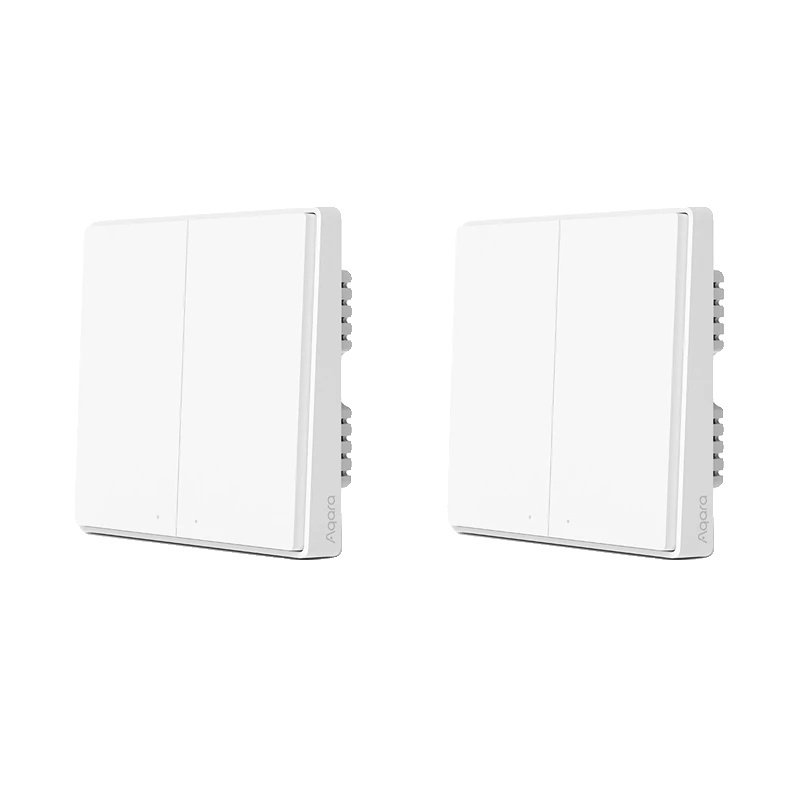
Intelligenter Wandschalter, ZigBee-Technologie, Fernbedienungsfunktionen, GRAUbequeme steuerung: verwalten sie mehrere beleuchtungssysteme ganz einfach von ihrem mobilen gerät aus mit nur einem klick.nahtlose integration: genießen sie die vorteile der konnektivität, die eine reibungslose einbindung in ihr smart home-ökosystem ermöglicht.einfache installation: ersetzen sie ihren vorhandenen wandschalter mühelos, ohne dass elektrische verdrahtungen oder komplexe installationen erforderlich sind.fernzugriff: steuern sie ihre lichter von überall im haus, was den komfort und die bequemlichkeit erhöht.personalisierte beleuchtungserfahrung: optimieren sie ihre wohnbeleuchtung mit fortschrittlichen steuerungsoptionen, die auf ihre vorlieben zugeschnitten sind. Spezifikation: material: langlebiges plastikabmessungen: standardschaltergrößekompatibilität: funktioniert mit hubssteuerkanäle: 2 kanäleinstallation: einfache ersetzung des vorhandenen schalterskommunikationsmethode: drahtlose technologiesteuerungstyp: fernbedienung über mobile anwungDie von Ihnen gekaufte Varian353,99 €*Versand: 0,00 €Sichere Weiterleitung zum Anbieter
-
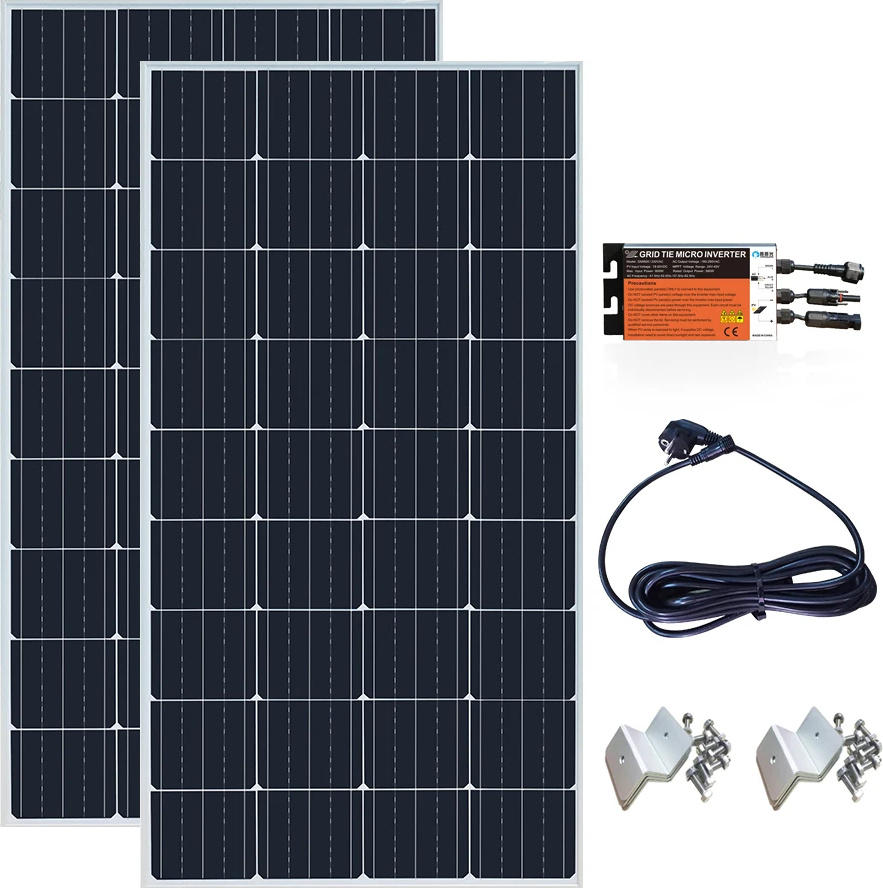
Solarmodul, 800W Leistung, hohe Effizienz, 400w plug and playeffiziente energieerzeugung: nutzen sie solarenergie effektiv mit einem hocheffizienten modul mit einer bewertung von 24%.robuste bauweise: hergestellt aus gehärtetem glas und einem stabilen aluminiumrahmen, um verschiedenen umgebungsbedingungen standzuhalten.einfache integration: entwickelt für die kompatibilität mit netzgebundenen systemen, was eine unkomplizierte installation und integration in die bestehende stromversorgung ihres hauses ermöglicht.umfassendes paket: enthält essentielle komponenten wie ac-kabel und montagehalterungen für ein störungsfreies installationserlebnis. Spezifikation: material: monokristallines siliziumabmessungen: standardpaneelabmessungen für die solarinstallationkompatibilität: geeignet für netzgebundene systememodulwirkungsgrad: 24%maximale leistung: 800wanschlussdose: ip67 bewertettemperaturbereich: 20 bis +80ausgangskabel: 2,5mm² / 14awg:/li>Die von Ihnen gekaufte Variante ist:400w plug and play hohe leistungsabgabe: erzeugen sie bis zu 400w oder627,99 €*Versand: 3,99 €Sichere Weiterleitung zum Anbieter
-
Verbesserung von Effizienz und Zuverlässigkeit der Produktentwicklung durch adaptives Anforderungsmanagement, Taschenbuch von Tobias Pickshaus,Verbesserung Von Effizienz Und Zuverlässigkeit Der Produktentwicklung Durch Adaptives Anforderungsmanagement, Taschenbuch Von Tobias Pickshaus, Apprimus, 978-3-9855501-5-9, Seitenanzahl: 21639,00 €*Versand: 0,00 €Sichere Weiterleitung zum Anbieter
-
Wie Seitenränder einstellen?
Möchtest du wissen, wie du die Seitenränder in einem Dokument einstellen kannst? In den meisten Textverarbeitungsprogrammen wie Microsoft Word oder Google Docs findest du die Option, die Seitenränder anzupassen, normalerweise unter dem Menüpunkt "Seite einrichten" oder "Seitenlayout". Dort kannst du die Breite der Seitenränder in Zentimetern oder Inches festlegen. Es ist wichtig, die Seitenränder entsprechend deinen Anforderungen anzupassen, um sicherzustellen, dass der Text gut lesbar ist und das Layout deines Dokuments ansprechend aussieht. Hast du bereits versucht, die Seitenränder anzupassen, oder benötigst du weitere Anweisungen dazu? **
-
Was sind normale Seitenränder?
Normale Seitenränder beziehen sich auf den Abstand zwischen dem Textinhalt einer Seite und den Rändern des Papiers. Diese Ränder dienen dazu, den Text optisch ansprechend zu präsentieren und die Lesbarkeit zu verbessern. In der Regel beträgt der Abstand oben, unten und an den Seiten zwischen 2,5 und 3 Zentimetern. Normale Seitenränder können je nach Art des Dokuments oder den individuellen Vorlieben angepasst werden, aber es wird empfohlen, einen ausgewogenen und konsistenten Rand für ein professionelles Erscheinungsbild zu wählen. Ein zu kleiner Seitenrand kann den Text überladen wirken lassen, während ein zu großer Seitenrand möglicherweise Platzverschwendung darstellt. **
-
Wie kann ich Seitenränder einstellen?
Um Seitenränder in einem Dokument einzustellen, öffnen Sie das gewünschte Dokument in Ihrem Textverarbeitungsprogramm. Suchen Sie nach den Einstellungen für die Seitenränder, die normalerweise unter dem Menüpunkt "Seite einrichten" oder ähnlichem zu finden sind. Dort können Sie die Abstände für die oberen, unteren, linken und rechten Seitenränder individuell festlegen. Geben Sie die gewünschten Werte ein und speichern Sie die Änderungen. Vergewissern Sie sich, dass die Seitenränder korrekt eingestellt sind, indem Sie eine Vorschau des Dokuments anzeigen lassen oder es ausdrucken. **
-
Wie kann man Seitenränder einstellen?
Um Seitenränder einzustellen, kann man in den meisten Textverarbeitungsprogrammen wie Microsoft Word oder Google Docs auf das Seitenlayout-Menü zugreifen. Dort kann man die Seitenränder nach Bedarf anpassen, indem man die gewünschten Werte für den oberen, unteren, linken und rechten Rand eingibt. Alternativ kann man auch die Seitenränder manuell ziehen und anpassen, indem man auf die Ränder des Dokuments klickt und sie verschiebt. Es ist wichtig, die Seitenränder entsprechend den Formatierungsanforderungen des Dokuments festzulegen, z. B. für wissenschaftliche Arbeiten oder Berichte. Nachdem die Seitenränder eingestellt wurden, sollte man das Dokument überprüfen, um sicherzustellen, dass der Text und das Layout korrekt angezeigt werden. **
Ähnliche Suchbegriffe für Seitenränder
-
Sicherheit und Zuverlässigkeit von städtischen U-Bahn-Systemen ¿, Taschenbuch von Mostafa Gholami, Verlag Unser WissenSicherheit Und Zuverlässigkeit Von Städtischen U-bahn-systemen ¿, Taschenbuch Von Mostafa Gholami, Verlag Unser Wissen, Seitenanzahl: 13275,90 €*Versand: 0,00 €Sichere Weiterleitung zum Anbieter
-
Verbesserung des Anlagenbetriebs unter Berücksichtigung von Sicherheit und Zuverlässigkeit, Taschenbuch von Eduardo Sandi, Verlag Unser Wissen,Verbesserung Des Anlagenbetriebs Unter Berücksichtigung Von Sicherheit Und Zuverlässigkeit, Taschenbuch Von Eduardo Sandi, Verlag Unser Wissen, 978-620-6-48620-6, Seitenanzahl: 8439,90 €*Versand: 0,00 €Sichere Weiterleitung zum Anbieter
-
Elektrische Schneidemaschine, 800W Leistung, 30000 U/min Geschwindigkeit, Stil E-800W (Bohrer)hohe präzision: erreichen sie präzises holztrimmen und schnitzen mit genauen maßstäben und einer klaren basis, die ihr handwerkliches geschick verbessern.mühelose bedienung: genießen sie eine benutzerfreundliche erfahrung mit einem einfachen ein-schalter und einstellbaren geschwindigkeiten, ideal für sowohl anfänger als auch erfahrene benutzer.ergonomisches design: arbeiten sie länger bequem mit einem rutschfesten gummigriff, der die handermüdung bei längerem gebrauch minimiert.vielseitige anwendungen: bewältigen sie mühelos eine vielzahl von holzarbeiten, von trimmen und nuten bis hin zu gravieren, was es zu einer wertvollen ergänzung ihres werkzeugsets macht. Spezifikation: material: hochwertiges aluminium und kunststoffdurchmesser des spannkopfes: 6,35 mmleistungsaufnahme: 800 wleerlaufdrehzahl: 30.000 u/minfrequenz: 50/60 hzkabellänge: ungefähr 1,4 metereinstellbare geschwindigkeitsstufen: 6 geschwindigkeitsstufen für vielseitige anwungen:/li>Die von Ihnen gekaufte Variante ist:337,99 €*Versand: 0,00 €Sichere Weiterleitung zum Anbieter
-
Wo stelle ich Seitenränder bei Word ein?
In Microsoft Word können Seitenränder über das Menü "Layout" eingestellt werden. Dazu klickt man auf den Reiter "Layout" oben in der Menüleiste. Anschließend wählt man den Punkt "Seitenränder" aus. Hier kann man dann die gewünschten Seitenränder für das Dokument einstellen, entweder indem man eine der vorgegebenen Optionen auswählt oder eigene Werte eingibt. Alternativ kann man auch auf das Lineal am oberen und linken Rand des Dokuments klicken und die Seitenränder direkt dort anpassen. **
-
Wie gestalte ich die Seitenränder in PowerPoint?
Um die Seitenränder in PowerPoint anzupassen, klicken Sie auf das Register "Design" und dann auf "Folienformat". Dort können Sie die gewünschten Seitenränder unter "Folienausrichtung" einstellen. Sie können entweder einen vorgegebenen Wert auswählen oder benutzerdefinierte Werte eingeben. **
-
Wie entferne ich die Seitenränder in Word?
Um die Seitenränder in Word zu entfernen, klicke auf das Layout-Tab und wähle "Seitenränder". Wähle dann "Benutzerdefinierte Seitenränder" und setze die Werte für die Seitenränder auf 0. Bestätige die Änderungen und die Seitenränder sollten entfernt sein. **
-
Welche Seitenränder sind für das Taschenbuchformat geeignet?
Für das Taschenbuchformat werden in der Regel Seitenränder zwischen 1,5 und 2,5 cm empfohlen. Diese Größe ermöglicht einen angemessenen Textfluss und sorgt dafür, dass der Text gut lesbar ist. Es ist jedoch wichtig, die spezifischen Anforderungen des Verlags oder der Druckerei zu berücksichtigen, da diese möglicherweise andere Vorgaben haben. **
* Alle Preise verstehen sich inklusive der gesetzlichen Mehrwertsteuer und ggf. zuzüglich Versandkosten. Die Angebotsinformationen basieren auf den Angaben des jeweiligen Shops und werden über automatisierte Prozesse aktualisiert. Eine Aktualisierung in Echtzeit findet nicht statt, so dass es im Einzelfall zu Abweichungen kommen kann. ** Hinweis: Teile dieses Inhalts wurden von KI erstellt.