Domain intelligenter-computer.de kaufen?
Wir ziehen mit dem Projekt
intelligenter-computer.de um.
Sind Sie am Kauf der Domain
intelligenter-computer.de interessiert?
domain@kv-gmbh.de · 0541-91531010
Domain intelligenter-computer.de kaufen?
Ist der SmallRig Cage für die GH5 auch mit der G70 kompatibel?
Ja, der SmallRig Cage für die GH5 ist auch mit der G70 kompatibel. Beide Kameras haben ein ähnliches Gehäusedesign und die gleichen Montagepunkte, so dass der Cage problemlos auf beiden Kameras verwendet werden kann. Es ist jedoch immer ratsam, die genauen Spezifikationen des Cages zu überprüfen, um sicherzustellen, dass er für Ihre spezifische Kamera geeignet ist. **
Welcher Monitor passt zu meinem Computer?
Um den passenden Monitor für deinen Computer zu finden, solltest du zunächst die Anschlüsse deines Computers überprüfen. Die meisten modernen Computer haben HDMI- oder DisplayPort-Anschlüsse, daher wäre ein Monitor mit diesen Anschlüssen eine gute Wahl. Außerdem solltest du die gewünschte Bildschirmgröße und Auflösung berücksichtigen, um ein optimales Seherlebnis zu gewährleisten. **

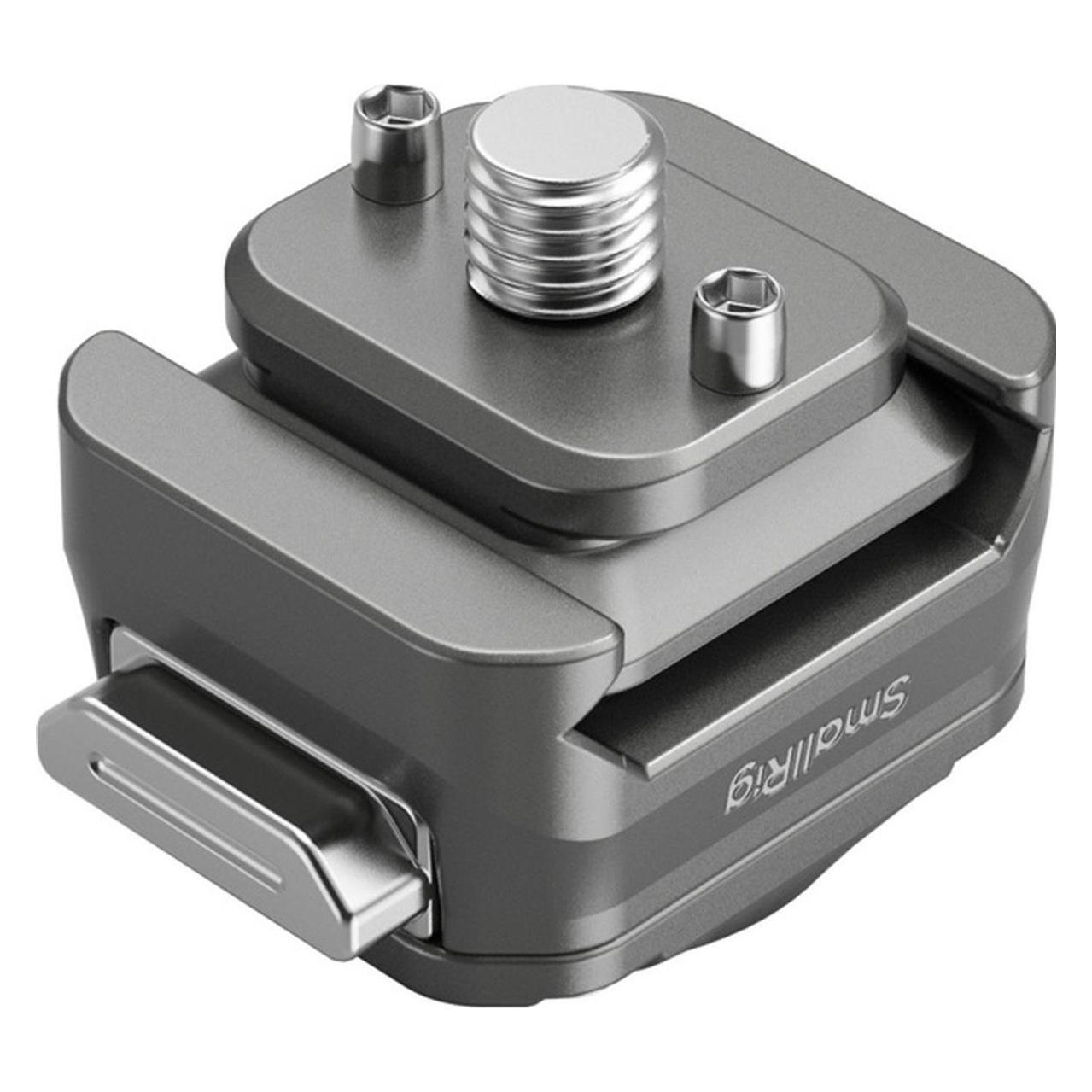
Ähnliche Suchbegriffe für SmallRig-HawkLock-H21-Monitor
Top-Angebote
Produkte zum Begriff SmallRig-HawkLock-H21-Monitor:
-
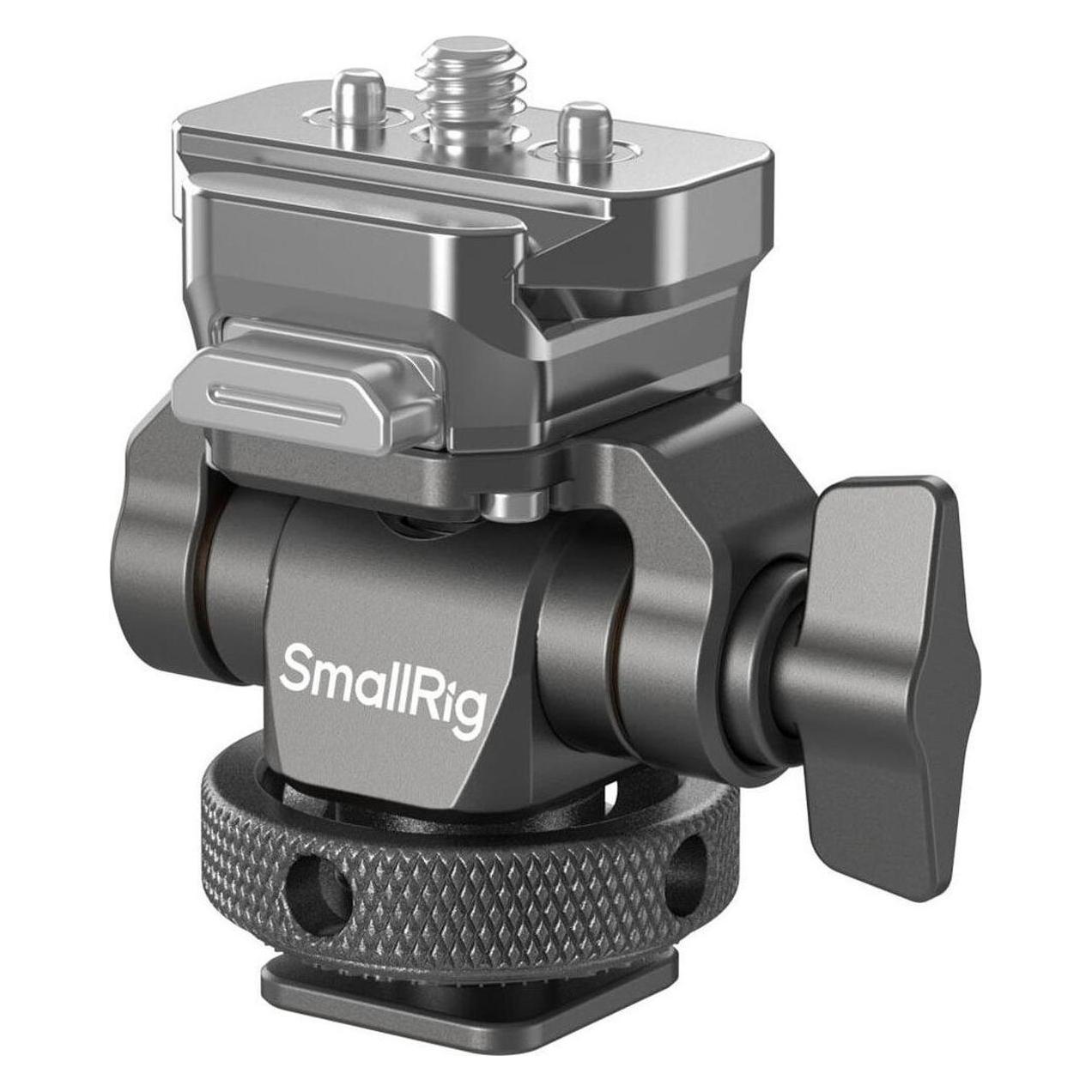
SmallRig 4637 HawkLock H21 Monitorhalterung für DJI GimbalsDie SmallRig 4637 HawkLock H21 Monitorhalterung für DJI Stabilisatoren ermöglicht dank Schnellverschluss-NATO-Schiene eine schnelle Montage und Demontage. Auf der Oberseite befinden sich drei 1/4\"-20 Gewindebohrungen, um den SmallRig Magic Arm 4194 für Action-Kameras oder Bildsender sicher zu befestigen. Produktbilder zeigen optionales Zubehör und Anwendungsbeispiele.58,90 €*Versand: 0,00 €Sichere Weiterleitung zum Anbieter



-
Wie wechselt der Computer die Monitor-Eingänge?
Der Computer wechselt die Monitor-Eingänge normalerweise über die Grafikkarte. Die Grafikkarte sendet das Videosignal an den ausgewählten Monitor-Eingang, der dann auf dem Bildschirm angezeigt wird. Dies kann entweder automatisch erfolgen, wenn der Computer erkennt, dass ein neuer Monitor angeschlossen wurde, oder manuell über die Einstellungen der Grafikkarte oder des Betriebssystems. **
-
Benötigt ein WQHD-Monitor mehr Leistung als ein Full-HD-Monitor?
Ja, ein WQHD-Monitor benötigt mehr Leistung als ein Full-HD-Monitor, da er eine höhere Auflösung hat. Die Grafikkarte muss mehr Pixel berechnen und übertragen, was zu einer höheren Belastung führt. Daher ist es ratsam, eine leistungsstarke Grafikkarte zu verwenden, um die beste Leistung mit einem WQHD-Monitor zu erzielen. **
-
Zieht ein externer Monitor mehr Leistung als der interne Monitor vom Laptop?
Ja, ein externer Monitor zieht in der Regel mehr Leistung als der interne Monitor eines Laptops. Dies liegt daran, dass der externe Monitor eine separate Stromversorgung benötigt und eine höhere Auflösung und Bildwiederholrate haben kann, was mehr Rechenleistung erfordert. Dadurch kann sich die Akkulaufzeit des Laptops verkürzen, wenn ein externer Monitor angeschlossen ist. **
-
Welcher Monitor benötigt mehr PC-Leistung?
Ein Monitor benötigt keine PC-Leistung, da er lediglich das Bildsignal empfängt und darstellt. Die Leistung des PCs hängt von anderen Faktoren wie der Grafikkarte, dem Prozessor und dem Arbeitsspeicher ab. Ein hochauflösender oder größerer Monitor kann jedoch eine leistungsstärkere Grafikkarte erfordern, um das Bild in hoher Qualität darzustellen. **


Bekommt mein Monitor nicht genug Leistung?
Es ist möglich, dass Ihr Monitor nicht genug Leistung bekommt, wenn er nicht richtig angeschlossen oder konfiguriert ist. Überprüfen Sie, ob der Monitor ordnungsgemäß mit Strom versorgt wird und ob alle Kabel richtig angeschlossen sind. Sie können auch die Einstellungen auf Ihrem Computer überprüfen, um sicherzustellen, dass der Monitor die richtige Auflösung und Bildwiederholfrequenz erhält. Wenn das Problem weiterhin besteht, könnte es sein, dass Ihr Computer nicht genügend Leistung liefert, um den Monitor anzutreiben. In diesem Fall sollten Sie möglicherweise Ihre Hardware oder Energieeinstellungen überprüfen. **
Wie kann ich den Monitor an den Computer anschließen?
Um den Monitor an den Computer anzuschließen, benötigst du ein passendes Kabel. Die meisten Monitore verwenden heutzutage den HDMI-Anschluss, aber es gibt auch andere Anschlüsse wie DVI oder VGA. Überprüfe zunächst, welchen Anschluss dein Monitor und dein Computer haben und kaufe das entsprechende Kabel. Schließe dann das eine Ende des Kabels an den Monitor und das andere Ende an den Computer an. **
Top-Angebote
Produkte zum Begriff SmallRig-HawkLock-H21-Monitor:
-
Ist der SmallRig Cage für die GH5 auch mit der G70 kompatibel?
Ja, der SmallRig Cage für die GH5 ist auch mit der G70 kompatibel. Beide Kameras haben ein ähnliches Gehäusedesign und die gleichen Montagepunkte, so dass der Cage problemlos auf beiden Kameras verwendet werden kann. Es ist jedoch immer ratsam, die genauen Spezifikationen des Cages zu überprüfen, um sicherzustellen, dass er für Ihre spezifische Kamera geeignet ist. **
-
Welcher Monitor passt zu meinem Computer?
Um den passenden Monitor für deinen Computer zu finden, solltest du zunächst die Anschlüsse deines Computers überprüfen. Die meisten modernen Computer haben HDMI- oder DisplayPort-Anschlüsse, daher wäre ein Monitor mit diesen Anschlüssen eine gute Wahl. Außerdem solltest du die gewünschte Bildschirmgröße und Auflösung berücksichtigen, um ein optimales Seherlebnis zu gewährleisten. **
-
Wie wechselt der Computer die Monitor-Eingänge?
Der Computer wechselt die Monitor-Eingänge normalerweise über die Grafikkarte. Die Grafikkarte sendet das Videosignal an den ausgewählten Monitor-Eingang, der dann auf dem Bildschirm angezeigt wird. Dies kann entweder automatisch erfolgen, wenn der Computer erkennt, dass ein neuer Monitor angeschlossen wurde, oder manuell über die Einstellungen der Grafikkarte oder des Betriebssystems. **
-
Benötigt ein WQHD-Monitor mehr Leistung als ein Full-HD-Monitor?
Ja, ein WQHD-Monitor benötigt mehr Leistung als ein Full-HD-Monitor, da er eine höhere Auflösung hat. Die Grafikkarte muss mehr Pixel berechnen und übertragen, was zu einer höheren Belastung führt. Daher ist es ratsam, eine leistungsstarke Grafikkarte zu verwenden, um die beste Leistung mit einem WQHD-Monitor zu erzielen. **
Ähnliche Suchbegriffe für SmallRig-HawkLock-H21-Monitor
-
SmallRig 4637 HawkLock H21 Monitorhalterung für DJI GimbalsDie SmallRig 4637 HawkLock H21 Monitorhalterung für DJI Stabilisatoren ermöglicht dank Schnellverschluss-NATO-Schiene eine schnelle Montage und Demontage. Auf der Oberseite befinden sich drei 1/4\"-20 Gewindebohrungen, um den SmallRig Magic Arm 4194 für Action-Kameras oder Bildsender sicher zu befestigen. Produktbilder zeigen optionales Zubehör und Anwendungsbeispiele.58,90 €*Versand: 0,00 €Sichere Weiterleitung zum Anbieter
-
SmallRig 4485 HawkLock H21 QR Rotating Side Handle KitHawkLock - Schnellwechsel einfach gemacht! Das ,,HawkLock"-System bietet ein schnelles, sicheres und hochkompatibles Benutzererlebnis. Produktbilder zeigen optionales Zubehör und Anwendungsbeispiele.112,24 €*Versand: 0,00 €Sichere Weiterleitung zum Anbieter
-
Zieht ein externer Monitor mehr Leistung als der interne Monitor vom Laptop?
Ja, ein externer Monitor zieht in der Regel mehr Leistung als der interne Monitor eines Laptops. Dies liegt daran, dass der externe Monitor eine separate Stromversorgung benötigt und eine höhere Auflösung und Bildwiederholrate haben kann, was mehr Rechenleistung erfordert. Dadurch kann sich die Akkulaufzeit des Laptops verkürzen, wenn ein externer Monitor angeschlossen ist. **
-
Welcher Monitor benötigt mehr PC-Leistung?
Ein Monitor benötigt keine PC-Leistung, da er lediglich das Bildsignal empfängt und darstellt. Die Leistung des PCs hängt von anderen Faktoren wie der Grafikkarte, dem Prozessor und dem Arbeitsspeicher ab. Ein hochauflösender oder größerer Monitor kann jedoch eine leistungsstärkere Grafikkarte erfordern, um das Bild in hoher Qualität darzustellen. **
-
Bekommt mein Monitor nicht genug Leistung?
Es ist möglich, dass Ihr Monitor nicht genug Leistung bekommt, wenn er nicht richtig angeschlossen oder konfiguriert ist. Überprüfen Sie, ob der Monitor ordnungsgemäß mit Strom versorgt wird und ob alle Kabel richtig angeschlossen sind. Sie können auch die Einstellungen auf Ihrem Computer überprüfen, um sicherzustellen, dass der Monitor die richtige Auflösung und Bildwiederholfrequenz erhält. Wenn das Problem weiterhin besteht, könnte es sein, dass Ihr Computer nicht genügend Leistung liefert, um den Monitor anzutreiben. In diesem Fall sollten Sie möglicherweise Ihre Hardware oder Energieeinstellungen überprüfen. **
-
Wie kann ich den Monitor an den Computer anschließen?
Um den Monitor an den Computer anzuschließen, benötigst du ein passendes Kabel. Die meisten Monitore verwenden heutzutage den HDMI-Anschluss, aber es gibt auch andere Anschlüsse wie DVI oder VGA. Überprüfe zunächst, welchen Anschluss dein Monitor und dein Computer haben und kaufe das entsprechende Kabel. Schließe dann das eine Ende des Kabels an den Monitor und das andere Ende an den Computer an. **
* Alle Preise verstehen sich inklusive der gesetzlichen Mehrwertsteuer und ggf. zuzüglich Versandkosten. Die Angebotsinformationen basieren auf den Angaben des jeweiligen Shops und werden über automatisierte Prozesse aktualisiert. Eine Aktualisierung in Echtzeit findet nicht statt, so dass es im Einzelfall zu Abweichungen kommen kann. ** Hinweis: Teile dieses Inhalts wurden von KI erstellt.